Domain njja.de kaufen?
Wir ziehen mit dem Projekt
njja.de um.
Sind Sie am Kauf der Domain
njja.de interessiert?
domain@kv-gmbh.de · 0541-91531010
Domain njja.de kaufen?
Was ist der falsche Druckbereich?
Der falsche Druckbereich bezieht sich auf einen Bereich, in dem der Druck auf ein System oder eine Komponente außerhalb der vorgesehenen oder empfohlenen Grenzwerte liegt. Dies kann zu Schäden oder Fehlfunktionen führen und die Sicherheit oder Effizienz beeinträchtigen. Es ist wichtig, den richtigen Druckbereich einzuhalten, um die ordnungsgemäße Funktion und Langlebigkeit des Systems zu gewährleisten. **
Wie kann ich den Druckbereich ändern?
Um den Druckbereich zu ändern, musst du in der Regel die Einstellungen deines Druckers anpassen. Dies kann je nach Druckermodell unterschiedlich sein, aber normalerweise kannst du dies über das Druckermenü auf deinem Computer oder direkt am Drucker selbst tun. Suche nach Optionen wie "Seitengröße" oder "Papierformat", um den Druckbereich anzupassen. Stelle sicher, dass das gewünschte Papierformat ausgewählt ist, um sicherzustellen, dass der gesamte Inhalt gedruckt wird. Wenn du weitere Hilfe benötigst, kannst du auch die Bedienungsanleitung deines Druckers konsultieren oder den Hersteller kontaktieren. **
Ähnliche Suchbegriffe für Druckbereich
Top-Angebote
Produkte zum Begriff Druckbereich:


-
Wie legt man in Excel den Druckbereich fest?
In Excel kann man den Druckbereich festlegen, indem man die Zellen markiert, die gedruckt werden sollen. Anschließend geht man zum Menüpunkt "Seite einrichten" und wählt dort die Option "Druckbereich festlegen". Alternativ kann man auch über die Registerkarte "Seitenlayout" den Druckbereich definieren. Es ist wichtig, den Druckbereich vor dem Drucken festzulegen, um sicherzustellen, dass nur die gewünschten Zellen gedruckt werden. Durch das Festlegen des Druckbereichs kann man auch die Druckausgabe optimieren und sicherstellen, dass das Dokument übersichtlich und gut lesbar ist. **
-
Wie lege ich den Druckbereich in Excel fest?
Um den Druckbereich in Excel festzulegen, musst du zuerst den Bereich auswählen, den du drucken möchtest. Klicke dann auf die Registerkarte "Seite Layout" und wähle dort die Option "Druckbereich festlegen" aus. Alternativ kannst du auch den Bereich markieren und die Tastenkombination "Strg + Umschalt + P" verwenden. Stelle sicher, dass du den Druckbereich regelmäßig überprüfst und bei Bedarf anpasst, um sicherzustellen, dass nur die gewünschten Zellen gedruckt werden. Du kannst den Druckbereich auch löschen, indem du auf "Druckbereich aufheben" klickst oder die Tastenkombination "Strg + Umschalt + Löschen" verwendest. **
-
Wie kann ich in Excel den Druckbereich ändern?
Um den Druckbereich in Excel zu ändern, musst du zuerst den Bereich auswählen, den du drucken möchtest. Klicke dann auf die Registerkarte "Seite Layout" und wähle dort die Option "Druckbereich festlegen". Alternativ kannst du auch auf "Datei" -> "Drucken" gehen und dort den Druckbereich anpassen. Du kannst auch die Seitenränder anpassen, um den Druckbereich zu ändern. Stelle sicher, dass du die Vorschau-Funktion nutzt, um sicherzustellen, dass der Druckbereich korrekt eingestellt ist, bevor du druckst. **
-
Wie kann man in Excel den Druckbereich festlegen?
In Excel kann man den Druckbereich festlegen, indem man die Zellen markiert, die gedruckt werden sollen. Anschließend geht man auf die Registerkarte "Seite layout" und wählt dort den Bereich "Druckbereich festlegen" aus. Alternativ kann man auch über "Datei" -> "Drucken" -> "Seite einrichten" den Druckbereich festlegen. Dort kann man unter dem Reiter "Blatt" den Druckbereich definieren und speichern. Nachdem der Druckbereich festgelegt wurde, wird nur noch dieser Bereich gedruckt, wenn man das Dokument ausdruckt. **

Wie exportiere ich den Druckbereich in Excel in Word?
Um den Druckbereich in Excel in Word zu exportieren, können Sie den Druckbereich in Excel markieren und kopieren. Öffnen Sie dann ein Word-Dokument und fügen Sie den kopierten Druckbereich ein. Sie können auch die Option "Einfügen als Verknüpfung" auswählen, um sicherzustellen, dass die Daten in Word aktualisiert werden, wenn sich der Druckbereich in Excel ändert. **
- Wie kann der Druckbereich eines Dokuments in einem Textverarbeitungsprogramm festgelegt werden? - Was versteht man unter dem Begriff Druckbereich in Bezug auf die Gestaltung von Grafiken und Bildern?
1. Der Druckbereich eines Dokuments in einem Textverarbeitungsprogramm kann festgelegt werden, indem man die Seitenränder anpasst oder spezifische Seiten auswählt. 2. Unter dem Begriff Druckbereich in Bezug auf die Gestaltung von Grafiken und Bildern versteht man den Bereich, der tatsächlich auf Papier gedruckt wird, um sicherzustellen, dass keine wichtigen Informationen abgeschnitten werden. 3. Es ist wichtig, den Druckbereich sorgfältig zu definieren, um sicherzustellen, dass das gedruckte Material den gewünschten Effekt erzielt und professionell aussieht. **
Top-Angebote
Produkte zum Begriff Druckbereich:
-
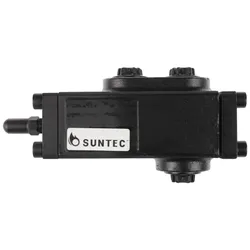
Druckregelventil TV4001.1 Druckbereich 7-40 bar - 601016 von WeishauptDRUCKREGELVENTIL TV4001.1 - PRÄZISE DRUCKREGULIERUNG 7-40 BAR Das Weishaupt Druckregelventil TV4001.1 (Art.-Nr. 601016) ist ein Markenprodukt für exakte und konstante Druckeinstellungen in Systemen. Es gewährleistet Stabilität und Effizienz Ihrer Anlagen durch präzise Druckregulierung. PRODUKTMERKMALE * Präzise Druckregulierung für konstanten und stabilen Druckfluss * Hohe Zuverlässigkeit für dauerhaft störungsfreien Betrieb * Lange Lebensdauer durch robuste Bauweise und hochwertige Materialien * Optimale Systemintegration zum Schutz empfindlicher Komponenten TECHNISCHE DATEN * Druckbereich: 7-40 bar (weit und präzise einstellbar) ANWENDUNGSBEREICHE Dieses Druckregelventil ist universell einsetzbar, wo eine zuverlässige Druckkontrolle unerlässlich ist. Es findet Anwendung in: * Heizungs-, Klima- und Lüftungssystemen * Industriellen Prozessanlagen * Steuerung von Gas- und Flüssigkeitsströmen Das Ventil optimiert die Systemeffizienz, schützt nachgeschaltete Komponenten vor Druckschwankungen und trägt zur Einhaltung spezifischer Prozessparameter bei. QUALITÄT Als Produkt des renommierten Herstellers Weishaupt steht das TV4001.1 für hohe Qualitätsstandards und langlebige, zuverlässige Komponenten.662,14 €*Versand: 0,00 €Sichere Weiterleitung zum Anbieter
-
Was ist der falsche Druckbereich?
Der falsche Druckbereich bezieht sich auf einen Bereich, in dem der Druck auf ein System oder eine Komponente außerhalb der vorgesehenen oder empfohlenen Grenzwerte liegt. Dies kann zu Schäden oder Fehlfunktionen führen und die Sicherheit oder Effizienz beeinträchtigen. Es ist wichtig, den richtigen Druckbereich einzuhalten, um die ordnungsgemäße Funktion und Langlebigkeit des Systems zu gewährleisten. **
-
Wie kann ich den Druckbereich ändern?
Um den Druckbereich zu ändern, musst du in der Regel die Einstellungen deines Druckers anpassen. Dies kann je nach Druckermodell unterschiedlich sein, aber normalerweise kannst du dies über das Druckermenü auf deinem Computer oder direkt am Drucker selbst tun. Suche nach Optionen wie "Seitengröße" oder "Papierformat", um den Druckbereich anzupassen. Stelle sicher, dass das gewünschte Papierformat ausgewählt ist, um sicherzustellen, dass der gesamte Inhalt gedruckt wird. Wenn du weitere Hilfe benötigst, kannst du auch die Bedienungsanleitung deines Druckers konsultieren oder den Hersteller kontaktieren. **
-
Wie legt man in Excel den Druckbereich fest?
In Excel kann man den Druckbereich festlegen, indem man die Zellen markiert, die gedruckt werden sollen. Anschließend geht man zum Menüpunkt "Seite einrichten" und wählt dort die Option "Druckbereich festlegen". Alternativ kann man auch über die Registerkarte "Seitenlayout" den Druckbereich definieren. Es ist wichtig, den Druckbereich vor dem Drucken festzulegen, um sicherzustellen, dass nur die gewünschten Zellen gedruckt werden. Durch das Festlegen des Druckbereichs kann man auch die Druckausgabe optimieren und sicherstellen, dass das Dokument übersichtlich und gut lesbar ist. **
-
Wie lege ich den Druckbereich in Excel fest?
Um den Druckbereich in Excel festzulegen, musst du zuerst den Bereich auswählen, den du drucken möchtest. Klicke dann auf die Registerkarte "Seite Layout" und wähle dort die Option "Druckbereich festlegen" aus. Alternativ kannst du auch den Bereich markieren und die Tastenkombination "Strg + Umschalt + P" verwenden. Stelle sicher, dass du den Druckbereich regelmäßig überprüfst und bei Bedarf anpasst, um sicherzustellen, dass nur die gewünschten Zellen gedruckt werden. Du kannst den Druckbereich auch löschen, indem du auf "Druckbereich aufheben" klickst oder die Tastenkombination "Strg + Umschalt + Löschen" verwendest. **
Ähnliche Suchbegriffe für Druckbereich
-
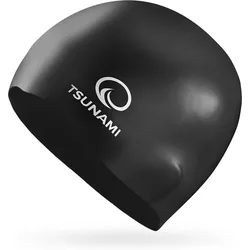
Badekappe Schwimmkappe PRO Silikon Training Wettkampf Herren Damen TSUNAMI# **Professionelle Schwimmkappe unisex TSUNAMI** --- ## **TSUNAMI-Silikon-Schwimmkappe für den Pool mit PerfectFIT-Technologie** Trainierst du regelmäßig Schwimmen oder gehst oft ins Schwimmbad? Dann weißt du sicher, wie groß der Einfluss einer hochwertigen **Schwimmkappe** auf Komfort und Effektivität des Trainings ist. Genau deshalb haben wir die **professionelle TSUNAMI-Schwimmkappe** entwickelt – **für alle, die beim Schwimmen Wert auf Qualität, Komfort und Leistung legen**. Die **PerfectFIT-Technologie** sowie die **optimierte Druckverteilung sorgen für maximalen Komfort auch bei langen und intensiven Trainingseinheiten**. Die **Silikon-Schwimmkappe** **passt sich perfekt an die Kopfform an, verrutscht nicht und verursacht keine Druckstellen**. Sie sitzt so angenehm, dass du sie während des Trainings kaum bemerkst. Trainiere effizient – und gleichzeitig komfortabel. --- ## **Professionelle TSUNAMI-Silikon-Schwimmkappe unisex** Die **TSUNAMI-Schwimmkappen** sind ein **unverzichtbares Zubehör** sowohl **für Schwimmanfänger** als auch **für regelmäßige Schwimmtrainings**. Prüfe die wichtigsten Eigenschaften und finde die perfekte **Schwimmkappe für Training und Freizeit im Pool**. ### **Parametr** * **Material:** Silikon * **Maße (flach gemessen):** 23 × 20 cm --- ## **Warum lohnt sich die professionelle Schwimmkappe TSUNAMI?** * **Glatte Oberfläche** **reduziert den Wasserwiderstand und sorgt für flüssigere Bewegungen im Wasser** – ein wichtiger Faktor für höhere Schwimmgeschwindigkeit. * **Matte Innenstruktur** **verhindert, dass die Silikon-Schwimmkappe an den Haaren zieht** – sowohl beim Schwimmen als auch beim An‐ und Ausziehen. * **Langlebiges, hypoallergenes Silikon** **schützt das Haar vor Chlor** und bleibt auch bei häufigem Training elastisch und widerstandsfähig. * **Komfort beim Tragen von Schwimmbrillen** – **das Material hält das Brillenband stabil an Ort und Stelle** und sorgt für optimalen Halt. --- ## **PerfectFIT-Technologie – ideal für ambitionierte Schwimmer** Die **PerfectFIT-Technologie** und **hochwertiges Silikon** sorgen dafür, dass sich die **professionelle Schwimmkappe** perfekt an die Kopfform anpasst und auch bei intensiven Trainingseinheiten sicher sitzt. Die **optimierte Druckverteilung lässt die Kappe wie eine zweite Haut am Kopf anliegen**, ohne unangenehme Druckstellen im Gesicht oder im Bereich der Ohren zu verursachen. Diese Eigenschaften machen die **TSUNAMI-PRO-Schwimmkappe** zur idealen Wahl für lange Trainingseinheiten und regelmäßige Schwimmer. --- ## **Wie zieht man eine Schwimmkappe richtig an und aus?** **Vor dem Aufsetzen sollten Haarnadeln und Schmuck entfernt werden**. Lege beide Hände in die Kappe, dehne das Material leicht und ziehe sie zuerst über die Stirn, anschließend über den restlichen Kopf. Achte darauf, dass die **Silikon-Schwimmkappe** gleichmäßig sitzt und bequem aufliegt. Danach kann sie über die Ohren gezogen werden, um zusätzlichen Schutz vor Wasser zu bieten. **Bei langen Haaren empfiehlt es sich, die Haare leicht anzufeuchten und zu einem Pferdeschwanz zu binden**. Setze die Kappe zunächst am Hinterkopf an und ziehe sie anschließend über den gesamten Kopf. Zum Abnehmen schiebst du vorsichtig die Hände unter die Kappe auf Höhe der Schläfen und dehnst das Material leicht. Bei langen Haaren sollten diese zuerst aus der **Schwimmkappe** herausgezogen werden.8,29 €*Versand: 4,99 €Sichere Weiterleitung zum Anbieter
-
Dorlin, Elsa: SelbstverteidigungSelbstverteidigung , Eine Philosophie der Gewalt , Mehrschichtlacke > Autolackierbedarf , Erscheinungsjahr: 20220619, Produktform: Kartoniert, Titel der Reihe: suhrkamp taschenbücher wissenschaft#2382#, Autoren: Dorlin, Elsa, Übersetzung: Hemminger, Andrea, Seitenzahl/Blattzahl: 315, Keyword: Black Panther; Feminismus; STW 2382; STW2382; Sufragetten; suhrkamp taschenbuch wissenschaft 2382, Fachschema: Philosophie / Gesellschaft, Politik, Staat, Fachkategorie: Soziale und politische Philosophie, Zeitraum: 1500 bis heute, Thema: Auseinandersetzen, Warengruppe: TB/Philosophie/20./21. Jahrhundert, Fachkategorie: Moderne Philosophie: nach 1800, Thema: Verstehen, Text Sprache: ger, Originalsprache: fre, UNSPSC: 49019900, Warenverzeichnis für die Außenhandelsstatistik: 49019900, Verlag: Suhrkamp Verlag AG, Verlag: Suhrkamp Verlag AG, Verlag: Suhrkamp Verlag AG, Länge: 176, Breite: 107, Höhe: 17, Gewicht: 190, Produktform: Kartoniert, Genre: Geisteswissenschaften/Kunst/Musik, Genre: Geisteswissenschaften/Kunst/Musik, Alternatives Format EAN: 9783518587560 9783518766354, Herkunftsland: DEUTSCHLAND (DE), Katalog: deutschsprachige Titel, Katalog: Gesamtkatalog, Katalog: Lagerartikel, Book on Demand, ausgew. Medienartikel, Relevanz: 0006, Tendenz: -1, Unterkatalog: AK, Unterkatalog: Bücher, Unterkatalog: Lagerartikel, Unterkatalog: Taschenbuch,22,00 €*Versand: 0,00 €Sichere Weiterleitung zum Anbieter
-
Wie kann ich in Excel den Druckbereich ändern?
Um den Druckbereich in Excel zu ändern, musst du zuerst den Bereich auswählen, den du drucken möchtest. Klicke dann auf die Registerkarte "Seite Layout" und wähle dort die Option "Druckbereich festlegen". Alternativ kannst du auch auf "Datei" -> "Drucken" gehen und dort den Druckbereich anpassen. Du kannst auch die Seitenränder anpassen, um den Druckbereich zu ändern. Stelle sicher, dass du die Vorschau-Funktion nutzt, um sicherzustellen, dass der Druckbereich korrekt eingestellt ist, bevor du druckst. **
-
Wie kann man in Excel den Druckbereich festlegen?
In Excel kann man den Druckbereich festlegen, indem man die Zellen markiert, die gedruckt werden sollen. Anschließend geht man auf die Registerkarte "Seite layout" und wählt dort den Bereich "Druckbereich festlegen" aus. Alternativ kann man auch über "Datei" -> "Drucken" -> "Seite einrichten" den Druckbereich festlegen. Dort kann man unter dem Reiter "Blatt" den Druckbereich definieren und speichern. Nachdem der Druckbereich festgelegt wurde, wird nur noch dieser Bereich gedruckt, wenn man das Dokument ausdruckt. **
-
Wie exportiere ich den Druckbereich in Excel in Word?
Um den Druckbereich in Excel in Word zu exportieren, können Sie den Druckbereich in Excel markieren und kopieren. Öffnen Sie dann ein Word-Dokument und fügen Sie den kopierten Druckbereich ein. Sie können auch die Option "Einfügen als Verknüpfung" auswählen, um sicherzustellen, dass die Daten in Word aktualisiert werden, wenn sich der Druckbereich in Excel ändert. **
-
- Wie kann der Druckbereich eines Dokuments in einem Textverarbeitungsprogramm festgelegt werden? - Was versteht man unter dem Begriff Druckbereich in Bezug auf die Gestaltung von Grafiken und Bildern?
1. Der Druckbereich eines Dokuments in einem Textverarbeitungsprogramm kann festgelegt werden, indem man die Seitenränder anpasst oder spezifische Seiten auswählt. 2. Unter dem Begriff Druckbereich in Bezug auf die Gestaltung von Grafiken und Bildern versteht man den Bereich, der tatsächlich auf Papier gedruckt wird, um sicherzustellen, dass keine wichtigen Informationen abgeschnitten werden. 3. Es ist wichtig, den Druckbereich sorgfältig zu definieren, um sicherzustellen, dass das gedruckte Material den gewünschten Effekt erzielt und professionell aussieht. **
* Alle Preise verstehen sich inklusive der gesetzlichen Mehrwertsteuer und ggf. zuzüglich Versandkosten. Die Angebotsinformationen basieren auf den Angaben des jeweiligen Shops und werden über automatisierte Prozesse aktualisiert. Eine Aktualisierung in Echtzeit findet nicht statt, so dass es im Einzelfall zu Abweichungen kommen kann. ** Hinweis: Teile dieses Inhalts wurden von KI erstellt.